
Mostrando entradas con la etiqueta Actividades en el aula. Mostrar todas las entradas
Mostrando entradas con la etiqueta Actividades en el aula. Mostrar todas las entradas
lunes, 9 de marzo de 2015

Colar Mix, dale vida a tus dibujos
Colar Mix es una aplicación de Realidad Aumentada RA disponible
tanto para iPhone y iPad a través de App Store, como para Android desde
Google Play. La aplicación es gratuita y nos permite imprimir dibujos para colorearlos que después podremos convertir en modelos 3D.


En primer lugar debemos descargar la aplicación en nuestro dispositivo, podemos acceder directamente desde Colar Mix App.
Después, en su web colarapp.com, podremos imprimir los dibujos desde la opción ‘Coloring Pages’.
Es muy importante que los dibujos que utilicemos con la aplicación sean
los que ellos proporcionan ya que de lo contrario el sistema de
realidad aumentada no funcionaria.
Algunos ejemplos de dibujos para utilizar con Colar Mix
Al terminar de pintar el dibujo elegido, tan solo tendremos que enfocar dicho dibujo con el smartphone o tableta, pulsar sobre la opción Play para que se active la cámara del terminal y escanear el dibujo.
En pocos segundos veremos como nuestro personaje cobra vida y se mueve
respetando los colores utilizados al colorearlo. Además, desde la
pantalla del dispositivo, podremos contemplar la escena desde diferentes
vistas, acercándonos o alejándonos, permitiendo a los más pequeños
interactuar con sus propios dibujos.
Si aún así os queda alguna duda de qué hace y cómo funciona esta app, este video lo aclarará:
Además, la aplicación nos permite hacer una foto de nuestro dibujo tridimensional para
después compartirla. Sin duda, una aplicación que nos hará disfrutar
tanto a pequeños como a mayores gracias a la tecnología de la realidad
aumentada. ¡Os animo a probarla!
viernes, 27 de febrero de 2015
Uso de Realidad Aumentada en la Educación
Yo practicando la Realidad.Aumentada aprendida en el Master TAE en mi centro educativo.


martes, 24 de febrero de 2015
Realidad Aumentada


Les voy a hablar sobre un tema tratado en la Asignatura de Aplicaciones y servicios para educación 3D: mundos virtuales y juegos pedagógicos.Realice una investigación más profunda sobre este importante tema que puede ser aplicado en todas las áreas del conocimiento, pero especialmente el de Educación.
Realidad Aumentada
Definicion
Definición RA = Realidad física + Elementos virtuales (en tiempo real)
La realidad aumentada (RA) es el término que se usa para
definir una visión a través de un dispositivo tecnológico, directa o
indirecta, de un entorno físico del mundo real, cuyos elementos se
combinan con elementos virtuales para la creación de una realidad mixta
en tiempo real. Consiste en un conjunto de dispositivos que añaden
información virtual a la información física ya existente, es decir,
añadir una parte sintética virtual a lo real. Esta es la principal
diferencia con la realidad virtual, puesto que no sustituye la realidad física, sino que sobreimprime los datos informáticos al mundo real.
Con la ayuda de la tecnología (por ejemplo, añadiendo la visión por
computador y reconocimiento de objetos) la información sobre el mundo
real alrededor del usuario se convierte en interactiva y digital. La
información artificial sobre el medio ambiente y los objetos pueden ser
almacenada y recuperada como una capa de información en la parte
superior de la visión del mundo real.
La realidad aumentada de investigación explora la aplicación de
imágenes generadas por ordenador en tiempo real a secuencias de vídeo
como una forma de ampliar el mundo real. La investigación incluye el uso
de pantallas colocadas en la cabeza, un display virtual colocado en la
retina para mejorar la visualización, y la construcción de ambientes
controlados a partir sensores y actuadores.
Recientemente, el término realidad aumentada se ha difundido por el creciente interés del público en general.
Elementos asociados
- Cámara
- Captura
- Elementos virtuales
- Software
- Añade los elementos virtuales a la imagen real
- Pantalla
- Visualiza la Realidad Aumentada
- Texto
- Audio
- Imagen
- Vídeo
- Modelo 3D
- Enlace web
Mapa mental sobre el tema:

https://www.mindomo.com/es/mindmap/mapa-mental-de-realidad-aumentada-en-la-educacion-801669ccb3bc4861ae6fa3ea5a1803fa
lunes, 23 de febrero de 2015
Apuntes 2 BT06: Programas de creación de mapas mentales
  |
SpiderScribe es
una herramienta, desarrollada en Flash, que nos permite generar,
gestionar y compartir nuestros propios mapas mentales, enfocado a reunir
y organizar nuestras propias ideas para llevar a cabo nuestros propios
objetivos, ya sea a nivel individual o de forma colectiva.
|
 |
Mindmeister es una aplicación que permite realizar “brainstorms” en tiempo real y compartirlas con tus colegas, compañeros de trabajo y amigos. Incluye opciones de seguridad y acceso desde el móvil. |
 |
Mindomo es una aplicación para WEB y para escritorio que sirve para crear Mapas Mentales mediante el uso de componentes. |
 |
Mind42 permite la generación de mapas mentales de una forma rápida y sencilla. Sólo hay que registrarse para poder utilizarlo. Permite trabajar con otros compañeros en línea e introducir textos, enlaces e imágenes en los nodos. |
 |
Twiddla, útil para hacer brainstorming, marcar gráficos, fotos, websites, etc. |
 |
Dabbleboard, es una aplicación online que se centra en una whiteboard (pizarra blanca) que permite dibujar con un interface fácil y divertido de usar. |
 |
Bubbl.us, puedes crear mindmaps (mapas metnales) a color, compartirlos, insertarlos en tu blog o página web, enviarlos por email, imprimirlos o guardarlos. |
 |
MindMaps es una aplicación online y gratuita para crear rápidamente mapas mentales, sin la necesidad de tener conocimientos específicos y con tan solo trazar líneas para crear nuevos nodos que se conectan entre sí partiendo de una idea central. |
Apunte 1 BT06 - Mapas mentales o conceptuales
Los mapas son una forma creativa en la cual se conjugan la mente con el cúmulo de nuevas ideas que se desean o aspiran poner en práctica. Los Mapas Mentales son un apoyo al proceso del pensamiento mediante la visualización de los pensamiento de una forma gráfica, transfiriéndose la imagen de los pensamientos hacia el papel, lo que le permite identificar de forma precisa que es lo que realmente desea, sin divagaciones y poner el pensamiento en función de la acción, es decir de aquello que se desee conseguir.
Objetivo de los mapas mentales:
Agrupar y relacionar ideas en torno a un concepto central
 |
| http://andreamosqueda.wordpress.com/2009/12/01/ |
Beneficios de los mapas mentales
Agustín Campos Arenas. “Mapas conceptuales, mapas mentales: y otras formas de representación del conocimiento”:
- Diagnostican la estructura cognitiva del estudiante, después de una exposición o lectura de un material.
- Facilitan el desarrollo del vocabulario del estudiante.
- Mejoran la discusión grupal de un contenido o dominio específico.
- Favorecen el aprendizaje de textos tradicionales.
- Facilitan la integración de información obtenida en diferentes fuentes.
- Mejoran la esquematización de contenidos.
- Ayudan a la representación de problemas.
Uso de los mapas mentales en Educación
- Actividad
- Recurso
- Objeto de evaluación
Se comienza en el centro
de una página con la idea principal, y trabaja hacia afuera en todas
direcciones, produciendo una estructura creciente y organizada compuesta de
palabras e imágenes claves. Los conceptos fundamentales son:
- Organización
- Palabras Clave
- Asociación
- Agrupamiento
- Memoria Visual: Escriba las palabras clave, use colores, símbolos, iconos, efectos 3D, flechas, grupos de palabras resaltados.
- Enfoque: Todo Mapa Mental necesita un único centro.
- Participación consciente
Los Mapas Mentales se
parecen en estructura a la memoria, una vez dibujado un rara vez requiere
ser rediseñado. Los mapas mentales ayudan a organizar la información,
es una manera
de representar las ideas relacionadas con símbolos más que con
palabras complicadas como ocurre en la química orgánica. La
mente forma asociaciones casi instantáneamente, y representarlas mediante
un "mapa" permite escribir las ideas más rápidamente
que utilizando palabras o frases.
1. Utiliza un mínimo de palabras posibles. De preferencia
“palabras clave” o mejor aún imágenes.
2. Inicia siempre en el centro de la hoja colocando la idea central que se deberá siempre desarrollar hacia fuera de manera irradiante.
3. La idea central debe estar representada con una imagen clara y poderosa que sintetice el tema general del Mapa Mental.
4. Ubica por medio de la lluvia de ideas (brainstorming) las ideas relacionadas con la idea central.
5. Por medio de ramas enlaza la idea o tema central con ideas relacionadas o subtemas.
6. Guíate por el sentido de las manecillas del reloj para jerarquizar las ideas o subtemas.
7. Utiliza el espaciamiento para acomodar de manera equilibrada las ideas o subtemas.
8. Subraya las palabras clave o enciérralas en un circulo colorido para reforzar la estructura del Mapa.
9. Utiliza letra de molde.
10. Utiliza el color para diferenciar los temas, sus asociaciones o para resaltar algún contenido.
11. Piensa de manera tridimensional.
12. Utiliza flechas, iconos o cualquier elemento visual que te permita diferenciar y hacer más clara la relación entre ideas.
13. No te atores. Si se te agotan las ideas en un subtema pasa a otro inmediatamente.
14. Plasma tus ideas tal cual llegan, no las juzgues ni trates de modificarlas.
15. No te limites, si se te acaba la hoja pega una nueva tu mente no se guía por el tamaño del papel.
16. Utiliza al máximo tu creatividad.
17. Involúcrate con tu Mapa Mental.
18. ¡¡¡Diviértete!!!.
2. Inicia siempre en el centro de la hoja colocando la idea central que se deberá siempre desarrollar hacia fuera de manera irradiante.
3. La idea central debe estar representada con una imagen clara y poderosa que sintetice el tema general del Mapa Mental.
4. Ubica por medio de la lluvia de ideas (brainstorming) las ideas relacionadas con la idea central.
5. Por medio de ramas enlaza la idea o tema central con ideas relacionadas o subtemas.
6. Guíate por el sentido de las manecillas del reloj para jerarquizar las ideas o subtemas.
7. Utiliza el espaciamiento para acomodar de manera equilibrada las ideas o subtemas.
8. Subraya las palabras clave o enciérralas en un circulo colorido para reforzar la estructura del Mapa.
9. Utiliza letra de molde.
10. Utiliza el color para diferenciar los temas, sus asociaciones o para resaltar algún contenido.
11. Piensa de manera tridimensional.
12. Utiliza flechas, iconos o cualquier elemento visual que te permita diferenciar y hacer más clara la relación entre ideas.
13. No te atores. Si se te agotan las ideas en un subtema pasa a otro inmediatamente.
14. Plasma tus ideas tal cual llegan, no las juzgues ni trates de modificarlas.
15. No te limites, si se te acaba la hoja pega una nueva tu mente no se guía por el tamaño del papel.
16. Utiliza al máximo tu creatividad.
17. Involúcrate con tu Mapa Mental.
18. ¡¡¡Diviértete!!!.
PARA EL AULA:
1- Lee un contenido de un tema y realiza un mapa mental
Utilice una aplicacion online para elaborar mapas mentales

Fuentes: http://www.facmed.unam.mx/emc/computo/mapas/mapasmentales.htm
sábado, 21 de febrero de 2015
Apunte 13: ¿Por qué utilizar Mendeley en mis trabajos?
En el desarrollo del Master, instalamos el programa Mendeley en nuestro computador desde el servidor principal.

Les hablo más sobre este programa:
¿Qué es Mendeley?
Mendeley es un gestor de referencias bibliográficas, una herramienta gratuita y multiplataforma (Windows, Linux y Mac) que combina una versión local con una versión web, pudiendo sincronizar ambas, permitiendo de este modo que se pueda consultar la información desde cualquier ordenador con conexión a Internet. Dispone también de aplicaciones para iPad y iPhone.Mendeley combina características de un gestor de referencias tradicional con las de gestores de referencias sociales, más aún, con características propias de una verdadera red social para investigadores, en su versión web.
Empezar a trabajar con Mendeley es tan sencillo como crear una cuenta registrándose en www.mendeley.com, descargar e instalar la versión de escritorio, Mendeley Desktop.
Desde el punto de vista de un gestor clásico de referencias, Mendeley Desktop, permite crear, mantener, organizar y dar forma a las referencias bibliográficas de artículos de revista, libros u otros documentos, y generar más de 6780 formatos de salida para insertar las citas bibliográficas en el estilo adecuado al trabajo de investigación, artículo o revista en el que deseemos publicar.
¿Qué ofrece Mendeley Desktop?
La posibilidad de añadir información de forma sencilla desde diferentes fuentes y de varios modos:
Al igual que otros gestores se pueden añadir referencias de forma manual, importar registros procedentes de otros gestores en formatos como EndNote XML, RIS, BibTeX y Zotero Library (zotero.sqlite) o a partir de identificadores como DOI, PMID, ISBN o ArXIv ID
Una de sus ventajas es la de incorporar referencias desde PDFs, arrastrando y soltando los archivos PDF en Mendeley Desktop, de esta forma recupera automáticamente los metadatos del documento. Además dispone de las opciones: Add Folder que añade a Mendeley todos PDF contenidos en una carpeta y Watch Folder que permite que se añadan automáticamente los nuevos PDFs incorporados a la carpeta o carpetas seleccionadas. Esta funcionalidad permite integrarlo con Zotero para importar automáticamente las referencias contenidas en la biblioteca de Zotero.
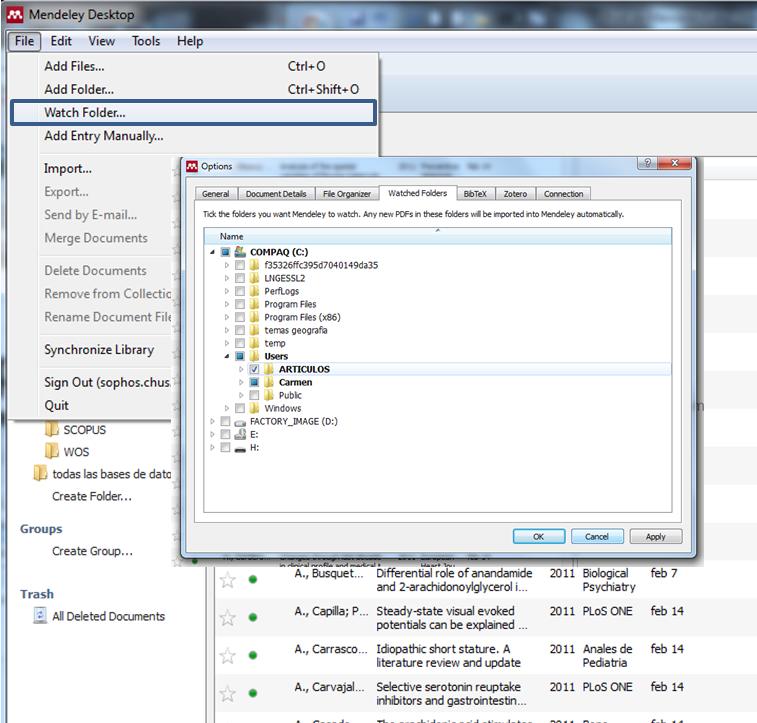
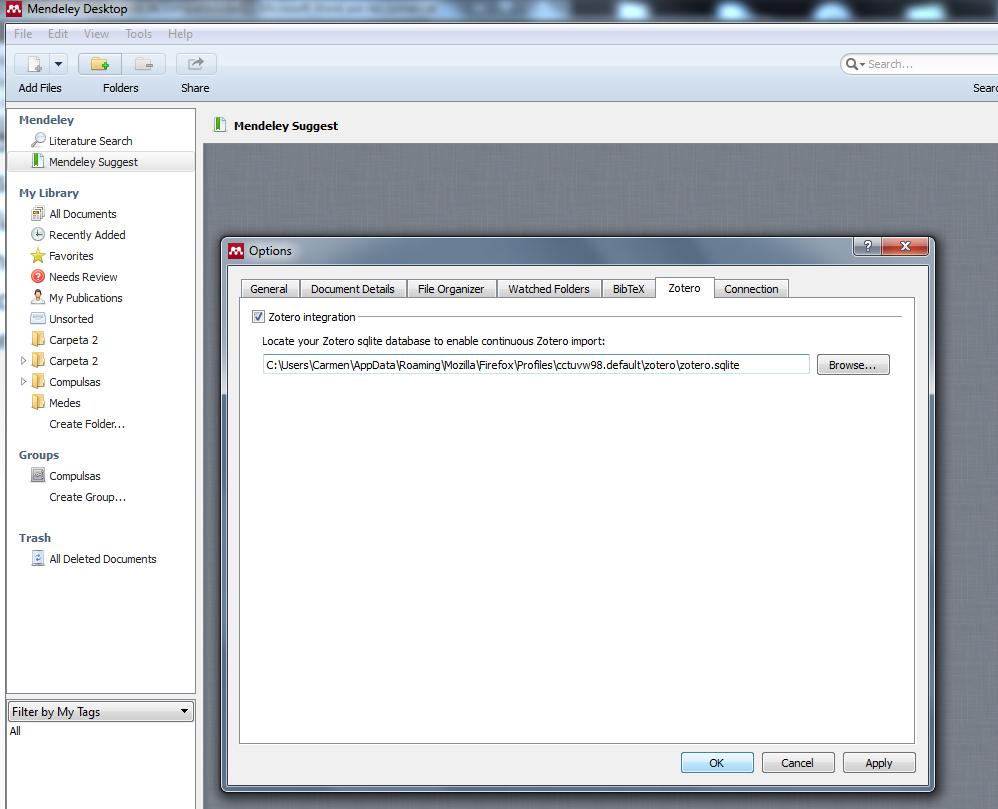
También es posible la importación directa desde sitios compatibles, instalando el botón “Save to Mendeley” en la barra de herramientas del navegador. Desde cualquier navegadorse incorporan referencias desde sitios como PubMed, Google Scholar, ScienceDirect, Scopus, SpringerLink, OvidSp o Plos entre otros. Al incorporar las referencias también se incorporan los PDFs si el documento es de Acceso Abierto o si la institución tiene suscripción y navegamos desde sus IPs.
Trabajar con referencias ordenándolas, eliminando las duplicadas y organizándolas fácilmente creando carpetas y subcarpetas; especialmente útil es la posibilidad de asignar etiquetas (tags) a cada documento para poder establecer filtros.
Una de las características más valoradas de Mendeley es que dispone de un visor de PDFpropio, que permite copiar texto, subrayar, hacer anotaciones y exportar el PDF con estos comentarios para compartirlo con otros colegas enviándolo por email o compartiéndolo en grupos privados. Cada vez que se añadan nuevas anotaciones serán vistas por los demás miembros del grupo. Además cuando se realiza la búsqueda entre las referencias contenidas en la biblioteca también busca dentro del texto completo del documento resaltando los términos utilizados en la búsqueda.
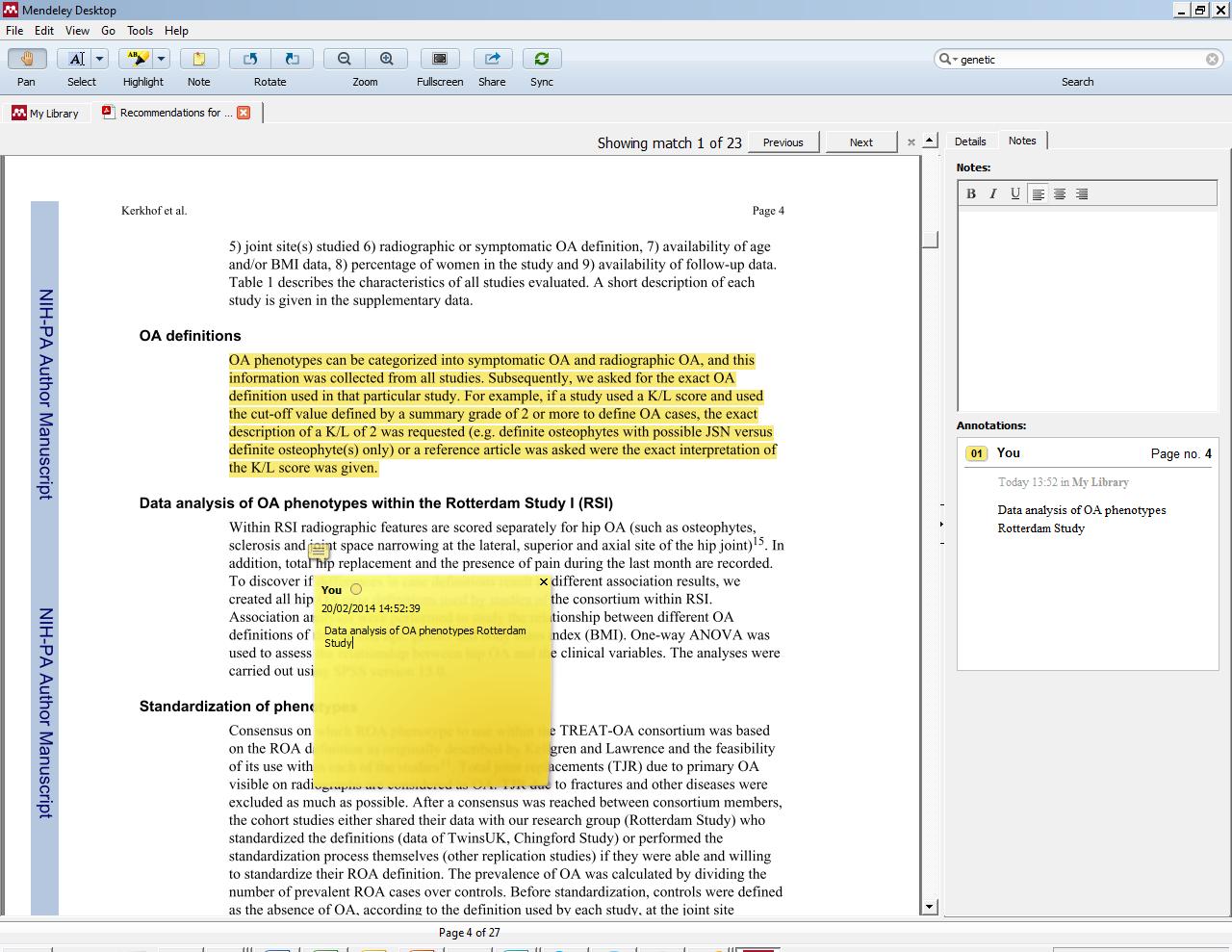
¿Qué diferencia a la versión Web?
La versión web (Mendeley Web) se convierte en una verdadera red social para investigadores, y en un auténtico “descubridor de investigación” al permitir compartir documentos en grupos, seguir y contactar con otros investigadores, buscar en el catálogo de Mendeley entre los más de 300 millones de artículos y disponer de estadísticas de actividad de los usuarios. Además de poder gestionar el curriculum compartiendo y promocionando las publicaciones propias con el resto de usuarios de la red de Mendeley.
En Mendeley Web se accede a los distintos contenidos a través de pestañas:

-Dashboard. Similar al “muro de Facebook”, es la primera pantalla que aparece una vez identificados con usuario y contraseña. Destacan los siguientes elementos:
- Newsfeed. Para mantenerse al día con los contactos, viendo sus actividades y publicando actualizaciones propias.
- Account settings. Desde esta sección se cierra sesión y se gestiona la configuración de la cuenta
- Edit profile. Completando nuestro perfil podremos mantener el curriculum actualizado, compartir y promocionar las propias publicaciones para las que existe una carpeta propia “My Publications”, cualquier referencia o documento añadido desde Mendeley a esa carpeta se incorpora automáticamente a nuestro perfil de usuario. Se aconseja consultar las políticas de copyright de los editores antes de añadir el texto completo.
- My Library. Esta pantalla replica el contenido de la biblioteca de la versión de escritorio (Mendeley Desktop).
- Papers. Sección desde la que es posible buscar entre los 300 millones de documentos contenidos en Mendeley, (1.836.875 de medicina), pudiendo establecer un filtro para recuperar artículos con texto completo en Acceso Abierto. También se puede configurar el resolvedor de enlaces de la biblioteca de la institución para consultar la disponibilidad de texto completo.
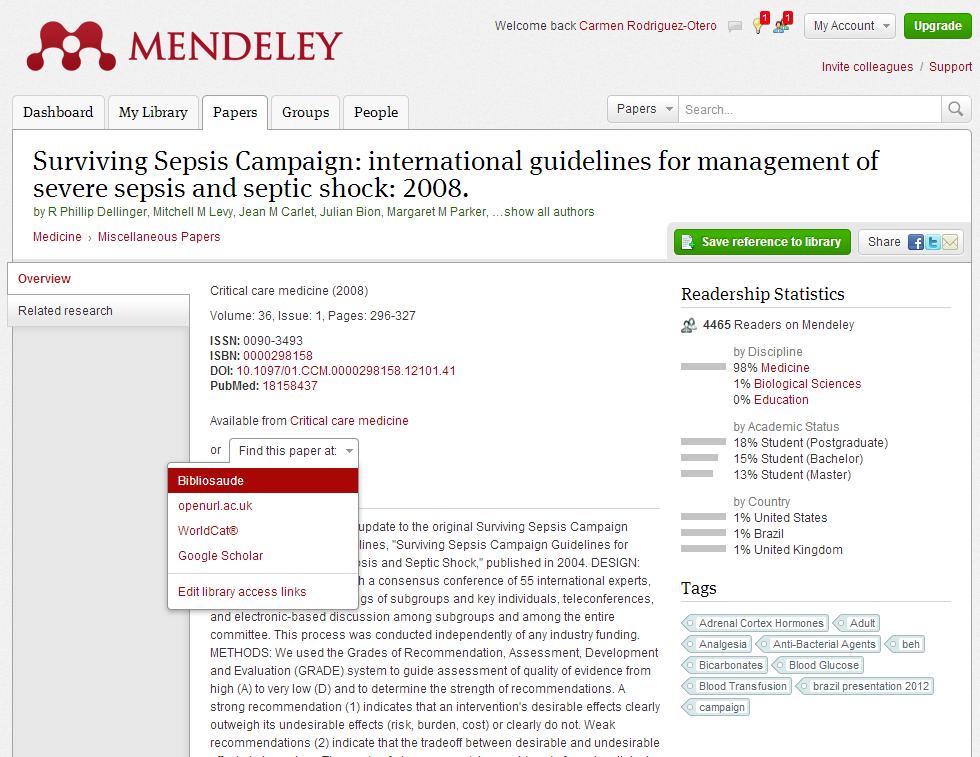
-Groups. Desde esta pestaña se accede a la parte “colaborativa de Mendeley”, permitiendo compartir referencias y textos completos con otros investigadores, iniciar grupos de discusión o listas de lectura para un grupo. Pueden ser:
- Privados (Private), en los que se pueden compartir referencias y textos completos, sólo los miembros pueden ver el grupo. Es una buena opción para trabajar con documentos en privado, corrigiendo un manuscrito, una monografía, o compartiendo los resultados de una búsqueda bibliográfica con usuarios de la biblioteca.
- Con invitación (Invite-only), sólo permiten compartir referencias, cualquiera puede seguir el grupo, pero el contenido sólo lo pueden añadir los miembros del grupo. Alternativa interesante para listas de lectura o compartir referencias
- Abiertos (Open). Para compartir referencias sólo, cualquiera puede ser un miembro o seguir el grupo. Los 96.039 grupos públicos (12.388 de Medicina) ofrecen una oportunidad interesante para promover publicaciones, como puede ser la actividad científica de una institución, el contenido de una revista o una recopilación de recursos web como el grupo VideosBibliosaúde (http://www.mendeley.com/groups/791591/videosbibliosaude/papers/) que recoge una selección de vídeos sanitarios.

-People. La última pestaña de Mendeley Web nos conecta con otros investigadores, desde este directorio se puede buscar entre más de 1 millón de investigadores (por nombre, intereses de investigación, ubicación o palabras clave), localizar colegas y añadirlos a nuestra red.
¿Por qué uso Mendeley?
Aunque algunas de las características descritas son compartidas con otros gestores bibliográficos, personalmente me inclino por Mendeley por: la facilidad para instalarlo gratuitamente; su interfaz intuitiva; los 2 gigas de almacenamiento para espacio personal en la Web; poder usarlo desde cualquier navegador; su capacidad para gestionar, anotar, subrayar y leer los PDF; las funcionalidades de “descubridor de investigación” y “red social” para seguir, colaborar con otros investigadores y difundir la propia investigación.
viernes, 20 de febrero de 2015
Apunte 9: Más sobre un blog en Blogger
Ya creaste tu primer blog en Blogger. Es bien sencillo.Visita este articulo publicado por este servidor en donde podrás aprender a crear un blog utilizando el servicio de Google, Blogger.
Vamos a conocer los conceptos que te interesará conocer sobre un blog:
Crear una blog -
http://wabreu001.blogspot.com/2015/02/apunte-4-crear-un-blog-abrir-una-cuenta.html
Vean primera mi blog utilizado para el Master TAE:
http://wabreu001.blogspot.com/

.jpg)
En las clases de BT01-BT02 después de crear nuestro blog en el servicio Blogger aprendimos a conocer los siguientes conceptos relacionados:
- Páginas
- Insertar un enlace
- Insertar una imagen
- Insertar una imagen que sea un enlace
- Insertar un vídeo
- Incrustrar un archivo (vista HTML)
- Gadget HTML
Como parte del aprendizaje, coloco apuntes o informaciones para ustedes. Pongo diferentes links o vínculos para que visiten estos sitios:
- Cómo crear páginas en tu blog:
- https://support.google.com/blogger/answer/165955?hl=es&ref_topic=12457
- http://www.iniciablog.com/2013/07/como-crear-paginas-menu-blogger.html
- Insertar un enlace a otro sitio web:
- Insertar una imagen o publicar una foto
- https://support.google.com/blogger/answer/41641?hl=es&ref_topic=1697747
- http://trucos-diseno-web.euroresidentes.com/2013/07/como-poner-una-imagen-en-la-barra-de.html
- Insertar una imagen que sea un enlace
- Insertar o publicar un vídeo
- https://support.google.com/blogger/answer/67428?hl=es
- https://support.google.com/blogger/answer/80767?hl=es
- Incrustración un archivo y otro contenido en HTML:
- https://helpx.adobe.com/es/muse/using/embedding-videos-html-content.html
- https://support.google.com/blogger/answer/46870?hl=es
- Gadget HTML
Espero que hayan modificado el aspecto de tu blog con esas ayudas.
jueves, 19 de febrero de 2015
Apunte 8: Aprende a crear un correo Gmail
A continuación, vas a aprender a abrir una cuenta de correo en Gmail. ¡Ya verás que es muy sencillo! Para hacerlo, sólo debes empezar por seguir estos pasos...
Paso 1:
Abre el navegador que usas normalmente. Allí, en la barra de direcciones, escribe la siguiente URL o dirección web: www.gmail.com
Paso 2:
Una vez te abra la página principal del Gmail, haz clic en la opción Crear una cuenta, ubicada debajo del cuadro de inicio de sesión. De manera inmediata se abrirá una página nueva con el formulario que debes llenar para registrarte en Gmail.Paso 3:
Escribe tu Nombre completo en los espacios en blanco y recuerda que para escribir los datos que te piden, debes hacer clic sobre ellos.Paso 4:
Escribe el nombre que le quieres dar a tu cuenta de correo, en el campo Nombre de usuario. Por ejemplo: micorreo@gmail.com, mioportunidad@gmail.com, etc. También, puedes escribir tu propio nombre para ser fácilmente identificado por tus contactos.


Es posible que el nombre que elegiste ya haya sido escogido por otra
persona; en ese caso, será necesario escribir uno diferente y original.
Si lo deseas, puedes escoger alguna de las sugerencias que Gmail te
ofrece, ya que no puede haber más de una persona usando el mismo nombre
de usuario.
Cómo llenar el formulario de gmail

En el campo "Escribe el texto", digita los números que te muestran, con exactitud.
Si no logras identificar lo que ves, haz clic en el botón refrescar las veces que quieras, para intentarlo con una imagen diferente. Otra opción para el captcha, consiste en escuchar lo que ves.


 Crear una cuenta de correo electrónico es muy sencillo, ¡Ahora, inténtalo tú mismo!
Cómo llenar el formulario de gmail
Los
siguientes pasos, se relacionan a la seguridad de tu cuenta, sigue el
paso a paso que te daremos para terminar de diligenciar tu formulario de
registro.
Paso 7:
En el campo Contraseña, escribe una palabra que funcione como tu clave secreta y vuélvela a escribir en el espacio Confirma tu contraseña.
Ten en
cuenta que tu contraseña debe ser fácil de recordar, mas no de deducir
por otras personas. Para ello puedes utilizar una combinación de
números, puntos o guiones.
Paso 8:
Luego, escribe tu fecha de nacimiento y sexo en los espacios correspondientes.Paso 9:
Ingresa un correo electrónico alternativo (si ya tienes uno). En caso de no ser así, ingresa tu número de teléfono móvil, para que Gmail te envíe información en caso de que hayas olvidado tu contraseña o no puedas ingresar a tu cuenta de correo electrónico.Paso 10:
Verás un captcha, que es un sistema que reconoce y diferencia, entre un humano y una maquina.En el campo "Escribe el texto", digita los números que te muestran, con exactitud.
Si no logras identificar lo que ves, haz clic en el botón refrescar las veces que quieras, para intentarlo con una imagen diferente. Otra opción para el captcha, consiste en escuchar lo que ves.
Paso 11:
En la casilla Ubicación, especifica tu país de residencia.Paso 12:
Luego, haz clic para aceptar las políticas de servicio y privacidad de Google.
Para finalizar con tu formulario, acepta las Condiciones de servicio y privacidad de Google, y haz clic en Siguiente paso.
Cómo crear un perfil en Gmail
Una vez finalizado tu formulario de registro, deberás detallar tu cuenta: incluir tu foto de perfil, agregar contactos y por supuesto, tendrás una visita guiada sobre el funcionamiento de tu nueva cuenta de correo electrónico.
Paso 1:
Aparcerá en tu pantalla, un cuadro indicándote que debes incluir tu foto de perfil.Paso 2:
Busca una imagen o una foto que tengas guardada en tu computador y cuando la encuentres haz clic en el botón Abrir. Luego, clic en el botón Paso siguiente.
Aparecerá un mensaje de bienvenida que te enviará a tu bandeja de entrada. Haz clic en el botón Siguiente, para iniciar tu visita guiada por Gmail.
sábado, 14 de febrero de 2015
Apunte 1: Google Apps en la educación
La primera actividad que el profesor Dr. Jesús Romo tenia que ver con realizar una cuenta GMail para responde a esta actividad publicada en eGela.Como sabemos GMail es un servicio de Google y parte de las herramientas de Google Apps en la Educación. De ahí que partí a investigar más sobre los servicios y/o herramientas Google Apps.
Google Apps en la Educación es una apuesta de Google para llevar sus herramientas a escuelas y universidades.Consiste en una serie de herramientas que permitirán al alumnado trabajar de forma conjunta y comunicarse sin la necesidad de montar en el centro un sistema hardware dedicado. Ademas, este servicio lo ofrece sin publicidad.
Google divide este servicio en 2 núcleos fundamentales:
Herramientas de comunicación
 Empezando por GMAIL, Google pretende acercar la gestión del e-mail a los centros educativos ofreciendo un espacio mas que atractivo, (7GB) de almacenamiento por cada cuenta. Es una gran alternativa para los centros que utilizan con asiduidad este servicio y no quieren destinar recursos a implantar un servidor de correo.
  GTALK es un cliente de mensajería instantanea para los usuarios poseedores de una cuenta de correo @gmail.com. Esta aplicación viene integrada con el cliente de gmail siendo configurable desde el propio cliente de e-mail. Además, como añadido, es posible descargar el software dedicado a este servicio (Enlace de descarga). Otro atractivo de este servicio es la posibilidad de realizar videollamadas entre los contactos que tengan activado el servicio.
 CALENDAR no puede considerarse como una herramienta de comunicación pero si como una herramienta de organización. El usuario, con su cuenta de Gmail, podrá mantener todas sus citas, horarios y tareas de manera organizada y programada de una manera sencilla con sistema de notificaciones via e-mail o mediante avisos sonoros en el caso de disponer de un dispositivo móvil que lo gestione.
Herramientas de colaboración
 DOCS o Google Docs es una suite de ofimática integral alojada en la famosa “nube” que permite utilizar de manera online gran parte de los servicios que ofrecen suites como MS Office o LibreOffice. Dispone de un editor de texto, editor de hojas de cálculo, crear presentaciones al estilo Powerpoint, diseñar dibujos e incluso creación de formularios. Tiene la ventaja de que todos los trabajos quedarían sincronizados bajo la cuenta de usuario (gmail) permitiendo que sea editable desde cualquier ordenador.Además, es posible la descarga de nuestros trabajos en numerosos formatos siendo compatible con nuestras herramientas de ofimática instaladas. Otra ventaja de este servicio es la posiblidad de realizar trabajos colaborativos mediante invitaciones a los trabajos creados.
 Google VIDEO es un servicio destinado al intercambio de videos creados por los usuarios. No viene a ser un sustitutivo de youtube pero se basa en la misma filosofía. El usuario sube su video y lo comparte con sus contactos de cara a ser valorado y votado o incluso comentado.
 SITES es un servicio que google pone a disposicion del usuario para crear sitios web de una manera rápida y sencilla con el fín de poder compartir imagenes, archivos, videos… el atractivo de este servicio es la posibilidad de crear plataformas web sin necesidad de tener conocimientos sobre diseño de webs
GROUPS. Este último servicio tiene como objetivo el crear foros entre alumnos y profesores(con sus cuentas de Gmail).
La ventaja que tiene el uso de este servicio es la posibilidad de mantener sincronizado con solo tu cuenta de correo, todos los servicios antes mencionados como se ha comentado en alguno de ellos. Para los centros educativos, este servicio permite evitar la instalacion de herramientas dedicadas y su posterior mantenimiento y realizar la gestion entre el alumnado y el profesorado de una manera centralizada, sencilla y eficiente.
Todo ello, funciona bajo la infraestructura de Google haciendo que todos los recursos funcionen para el estudiante. Como datos relevantes sobre la seguridad y privacidad del servicio, cabe decir que cuenta con el certificado de seguridad SAS 70 tipo I y tipo II y ofrece una garantía de operatividad del 99,9%. Además ofrece herramientas para administradores que permitirán gestionar los usuarios así como personalizar el servicio para el centro.
A continuación se muestran un vídeo que consiste en una introducción a Google Apps en la educación (en inglés).
Google Apps for Education
Suscribirse a:
Entradas (Atom)