Mostrando entradas con la etiqueta Google. Mostrar todas las entradas

jueves, 12 de mayo de 2016

Actividad 2. Creando tu blog en Blogger

Orientaciones:

Un blog es básicamente un espacio en la web en el que uno o varios autores realizan anotaciones, denominadas posts (también llamadas entradas o artículos), de forma similar a la de un diario personal. Estas entradas o posts se recogen en orden cronológico inverso (aparecen en primer lugar las más recientes). Además, es habitual clasificar los posts en categorías y marcarlos con etiquetas

Pero, ¿qué utilidad tiene un blog? Pues bien, puedes hacerlo con varios propósitos:

Página web o sitio web (personal, marca personal u otro). Poner en marcha un blog es una tarea muy sencilla que no requiere conocimientos técnicos de diseño web o programación; de hecho, es tan sencilla que lo más importante es tener algo que contar.

Almacén de información. El modelo del blog, basado en la anotación de pinceladas de información (a veces informal, con validez temporal) facilita la captura de las actividades realizadas (nuestras impresiones sobre las mismas). El valor del blog reside en este caso en la capacidad que nos ofrece para volver sobre nuestros pasos y recuperar la información selectivamente.

Feedback ó realimentación. Los blogs son también muy útiles para recibir retroalimentación, en forma de comentarios, de lo que escribimos; ésta es, quizás, su característica más importante.

Instrucciones:
Qué hay que hacer
En esta parte de la Actividad 2, el alumno creará un blog, cuyo objetivo es servir de soporte para:
  • Construir una página web personal en donde este pueda practicar con las diferentes posibilidades que ofrecen los blogs y los repositorios de recursos mientras escribe sobre cualquier tema de su interés.
Cómo hay que hacerlo
1. Crear un blog en Blogger
Para acceder a Blogger (http://www.blogger.com), el estudiante utilizará su cuenta de Google o GMail para iniciar sesión (puedes consultar la Actividad 1: Creando tu cuenta en Google en este blog).


2. Tipo de perfil (a veces)
Una vez hayamos accedido, Blogger nos pedirá que le indiquemos el tipo de perfil a crear. Elegiremos la opción "Perfil de Blogger".


A continuación se nos pedirá que indiquemos un "Nombre visible";
El nombre y la dirección del blog se establecerán siguiendo el siguiente patrón (ser estrictos a la hora de seguir el patrón). En el caso del alumno Wagner Abreu con identificador wagnerabreu007@gmail.com
  • Título (del blog): Info clases
  • Dirección (del blog): wabreu001.blogspot.com


  • Y elige un Tema.
3. Crear un post de prueba en el blog
Puesto que se trata de un e-porfolio los posts girarán alrededor del programa del curso.  

3. Familiarizarse con las funcionalidades del blog
Elementos de un blog que el estudiante debe conocer y utilizar:
  • La creación de Entradas y el etiquetado de las entradas (similar al utilizado en GMail).
  • La gestión de los Comentarios dentro del blog (para permitir que los lectores puedan introducir comentarios)  
  • La creación de Páginas
  • El Diseño del blog (cabecera, cuerpo de la página, barra lateral, pie de página), en donde puedo agregar algunos gadgets. 
  • El Tema donde puedes empezar con un tema básico y personaliza el fondo, el diseño, los colores, las fuentes y mucho más, o utilizar una plantilla propuesta. 
  • ...cualquier otra opción de configuración que quieran probar.

miércoles, 11 de mayo de 2016

Actividad 1. Creando tu cuenta de Google (Gmail)

Orientaciones: 
Para registrarte en Gmail, crea una Cuenta de Google. Puedes usar el nombre de usuario y la contraseña para acceder a Gmail y otros productos de Google, como YouTube, Google Play y Google Drive.

Solo necesitas una cuenta de Google para acceder a todos sus servicios:
 

Si ya tienes una cuenta Google (GMail), puedes utilizarla en algunas de las actividades incluidas en la asignatura.

Por ejemplo, en el contexto de esta, puedes utilizar tu cuenta de GMail para crear tu blog en Blogger (https://www.blogger.com). Para conocer más detalles acerca de esta actividad, puedes consultar el "post" (también llamado "entrada" o "artículo") Actividad 2. Creando tu propio Blog que se encuentra publicado en esta página.

Instrucciones:
Si ya tienes una cuenta de Google, ingresa tu correo en este documento en linea. De lo contrario, debes primero crear tu cuenta de Google e ingresa tu correo en el documento anteriormente mencionado, para después crear tu blog.


Recursos o materiales: 

NOTA IMPORTANTE: el identificador de tu blog ya está predefinido, búscalo en el panel inferior derecho de esta página, tal y como se señala en la siguiente imagen:
Lista de blogs personales
Hacer clic sobre la imagen para agrandarla.

Fuente:
https://support.google.com/mail/answer/56256?hl=es-419

lunes, 2 de marzo de 2015

Google se adelanta a la era futurista

El gigante de Internet dio a conocer su ‘Project Glass’, gafas con las que el usuario puede navegar por Internet, tomar fotografías, hacer videollamadas y obtener direcciones bajo un concepto de realidad aumentada. Aparecerán en el mercado en el 2013.
Google Inc., ha logrado materializar lo que parece un objeto extraído de una cinta de ciencia ficción del futuro.

Se trata del “Project Glass”, un proyecto tecnológico liderado por Google consistente en diseñar unas gafas interactivas capaces de ofrecer al usuario navegación por Internet, servicios GPS, búsqueda de direcciones, toma de fotografías, videollamadas y compras de entrada, por mencionar algunos, todo bajo un concepto de realidad aumentada.
La noticia, que fue liberada oficialmente por el departamento de Comunicaciones de Google el pasado miércoles 4 de abril, inmediatamente atrajo la atención de propios y extraños, y es que no es para menos pues al observar las gafas, la primera impresión que dan es simplicidad y poca estructura tecnológica.


Sergey Brin co fundador de Google Inc.
No obstante, en base con la hasta ahora limitada información compartida por Google, este proyecto caminó en los últimos años bajo un modelo de confidencialidad y es hoy en día que el co fundador de Google Sergey Brin, liberó la noticia portando él mismo los lentes, y no parecen ser tan simples.
Para entender lo que es la realidad aumentada, podemos tomar como ejemplo un celular con el cual una persona activa la cámara del mismo y lo dirige a un edificio de su vecindario, entonces en la pantalla del teléfono se despliegan los datos relativos a la imagen capturada en el display y los enriquece con breves textos. Esta misma expresión se encuentra en el argot industrial y aunque su formulación fue aceptada oficialmente en 1992 como teoría tecnológica, ahora Google ha logrado corromper la imposibilidad de esta teoría, y ha permitido según su reporte de prensa combinar elementos del mundo real con otros recursos virtuales para en conjunto generar un entorno mixto de tiempo real reproducido en los lentes.
Aunque la compañía ha decidido no compartir ciertos rasgos y reservarse su derecho al hermetismo, hizo público un compendio gráfico sobre el proyecto en que se incluyen video y fotografías para que las personas interesadas puedan entender de manera sencilla la composición y oferta tecnológica de este objeto, que al parecer se perfila a convertirse en un hito comercial a nivel internacional.

FUENTE:
http://www.electronicosonline.com/2012/04/20/google-se-adelanta-a-la-era-futuristica/

viernes, 27 de febrero de 2015

Google agasaja el día de la independencia de la República Dominicana

Como es usual desde hace años, Google, la casa matriz o madre patria de DLRD rinde homenaje a nuestra Independencia Nacional los 27 de febrero. Desconocemos si este 'google doodle' aparece en los buscadores de todos los países o solo en el local, de todas manera lo agradecemos y nos hace sentir orgullosos.

Este año tiene la novedad de que puede ser insertado (no pudimos subirlo, tiene problemas la URL). 

Aqui esta el link para compartir:
 https://g.co/doodle/xhpsk7

sábado, 21 de febrero de 2015

Apunte 10: Creamos un formulario en Google Docs

Formularios de Google te permite realizar una encuesta o crear rápidamente una lista de integrantes de un equipo con un sencillo formulario en línea. Luego visualiza los resultados perfectamente organizados en una hoja de cálculo.

En las asignaturas de BT1-BT2 realizamos las siguientes actividades:

1.Creamos un formulario en Google Docs
2.Compartimos el vinculo en nuestro blog.

En este artículo vamos a aprender a crear un formulario en línea que nos devuelva las respuestas efectuadas por nuestros alumnos. 

Vean el ejemplo realizado en el curso:


Sino, pulse el siguiente enlace para entrar al Inscripción de Jornada
Observen otro ejemplo de formulario en nuestro blog:

viernes, 20 de febrero de 2015

Apunte 9: Más sobre un blog en Blogger

Ya creaste tu primer blog en Blogger. Es bien sencillo.
Vamos a conocer los conceptos que te interesará conocer sobre un blog:
Visita este articulo publicado por este servidor en donde podrás aprender a crear un blog utilizando el servicio de Google, Blogger.

Crear una blog -
http://wabreu001.blogspot.com/2015/02/apunte-4-crear-un-blog-abrir-una-cuenta.html

Vean primera mi blog utilizado para el Master TAE:
http://wabreu001.blogspot.com/


En las clases de BT01-BT02 después de crear nuestro blog en el servicio Blogger aprendimos a conocer los siguientes conceptos relacionados:


  • Páginas
  • Insertar un enlace
  • Insertar una imagen
  • Insertar una imagen que sea un enlace
  • Insertar un vídeo
  • Incrustrar un archivo (vista HTML)
  • Gadget HTML

Como parte del aprendizaje, coloco apuntes o informaciones para ustedes. Pongo diferentes links o vínculos para que visiten estos sitios:


Espero que hayan modificado el aspecto de tu blog con esas ayudas. 

jueves, 19 de febrero de 2015

Apunte 8: Aprende a crear un correo Gmail

A continuación, vas a aprender a abrir una cuenta de correo en Gmail. ¡Ya verás que es muy sencillo! Para hacerlo, sólo debes empezar por seguir estos pasos...


Paso 1:

Abre el navegador que usas normalmente. Allí, en la barra de direcciones, escribe la siguiente URL o dirección web: www.gmail.com

Crear una cuenta

Paso 2:

Una vez te abra la página principal del Gmail, haz clic en la opción Crear una cuenta, ubicada debajo del cuadro de inicio de sesión. De manera inmediata se abrirá una página nueva con el formulario que debes llenar para registrarte en Gmail.

Paso 3:

Escribe tu Nombre completo en los espacios en blanco y recuerda que para escribir los datos que te piden, debes hacer clic sobre ellos.

Paso 4:

Escribe el nombre que le quieres dar a tu cuenta de correo, en el campo Nombre de usuario. Por ejemplo: micorreo@gmail.com, mioportunidad@gmail.com, etc. También, puedes escribir tu propio nombre para ser fácilmente identificado por tus contactos.

Nombre, apellido y nombre de usuario en Gmail


Es posible que el nombre que elegiste ya haya sido escogido por otra persona; en ese caso, será necesario escribir uno diferente y original. Si lo deseas, puedes escoger alguna de las sugerencias que Gmail te ofrece, ya que no puede haber más de una persona usando el mismo nombre de usuario.


Cómo llenar el formulario de gmail

Los siguientes pasos, se relacionan a la seguridad de tu cuenta, sigue el paso a paso que te daremos para terminar de diligenciar tu formulario de registro.

Paso 7:

En el campo Contraseña, escribe una palabra que funcione como tu clave secreta y vuélvela a escribir en el espacio Confirma tu contraseña.

Campos contraseña, fecha de nacimiento y sexo
Ten en cuenta que tu contraseña debe ser fácil de recordar, mas no de deducir por otras personas. Para ello puedes utilizar una combinación de números, puntos o guiones.

Paso 8:

Luego, escribe tu fecha de nacimiento y sexo en los espacios correspondientes.

Paso 9:

Ingresa un correo electrónico alternativo (si ya tienes uno). En caso de no ser así, ingresa tu número de teléfono móvil, para que Gmail te envíe información en caso de que hayas olvidado tu contraseña o no puedas ingresar a tu cuenta de correo electrónico.

Paso 10:

Verás un captcha, que es un sistema que reconoce y diferencia, entre un humano y una maquina.
En el campo "Escribe el texto", digita los números que te muestran, con exactitud.
Si no logras identificar lo que ves, haz clic en el botón refrescar las veces que quieras, para intentarlo con una imagen diferente. Otra opción para el captcha, consiste en escuchar lo que ves.

Paso 11:

En la casilla Ubicación, especifica tu país de residencia.

Paso 12:

Luego, haz clic para aceptar las políticas de servicio y privacidad de Google.
Captcha y datos de seguridad

Para finalizar con tu formulario, acepta las Condiciones de servicio y privacidad de Google, y haz clic en Siguiente paso.


 Cómo crear un perfil en Gmail

Una vez finalizado tu formulario de registro, deberás detallar tu cuenta: incluir tu foto de perfil, agregar contactos y por supuesto, tendrás una visita guiada sobre el funcionamiento de tu nueva cuenta de correo electrónico.


Paso 1:

Aparcerá en tu pantalla, un cuadro indicándote que debes incluir tu foto de perfil.

Paso 2:

Busca una imagen o una foto que tengas guardada en tu computador y cuando la encuentres haz clic en el botón Abrir. Luego, clic en el botón Paso siguiente.
Agregar foto al perfil de Gmail

Aparecerá un mensaje de bienvenida que te enviará a tu bandeja de entrada. Haz clic en el botón Siguiente, para iniciar tu visita guiada por Gmail.

Bandeja de entrad Gmail
Crear una cuenta de correo electrónico es muy sencillo, ¡Ahora, inténtalo tú mismo!

miércoles, 18 de febrero de 2015

Apunte 7: Ideas y pautas para usar Google Sites en el aula

Creo que todos estamos de acuerdo de que la suite de aplicaciones de Google para educación también conocida como "Google Apps for Education" constituye una herramienta completa para llevar a cabo multitud de actividades pedagógicas con TIC fuera y dentro del aula. Si a eso le añadimos que es gratuita para el sector educativo, el interés por adoptar esta plataforma es aún mayor.
Aprende a usar Google Sites. Tutorial
Dentro de Google Apps para educación nos encontramos con GOOGLE SITES con la que tenemos la oportunidad de crear un sitio web de trabajo colaborativo para nuestro aula. En esta ocasión hemos recopilado diversas ideas que puedes llevar a cabo dentro y fuera del aula a través de Google Sites.

Como conocemos las dificultades con las que se han encontrado multitud de docentes en poder crear el Site y familiarizarse con las opciones que ofrece la plataforma, vamos a ir elaborando en esta semana y en las sucesivas un vídeotutorial en donde iremos profundizando, paso a paso en todos los detalles necesarios para que puedas implantar Google Sites de una manera exitosa. Para ello nos apoyaremos en Google Contacts y en Google Drive principalmente aunque haremos mención del resto de aplicaciones de Google.

Entre los diferentes usos que podemos dar a Google Sites, proponemos los siguientes:

1) Creación de un libro digital o apuntes digitales por parte del profesor. Podremos elaborar los apuntes o el libro digital asignando cada página del Site a cada unidad didáctica que vayamos a impartir a lo largo del año académico.

2) Recopilación de trabajos de investigación guiado por el profesor y llevado a cabo por los alumnos (wikis, webquest. cazas del tesoro). Podremos coordinar y almacenar los trabajos de investigación realizados por los alumnos en relación a un tema concreto o al proyecto con el que estemos trabajando.

3) Biblioteca de recursos elaborada por el profesor, por un grupo de alumnos o por ambos: documentos, links a páginas web, audios, vídeos, imágenes...etc. Aunar en un único repositorio, todos los recursos que vamos a compartir con nuestros alumnos, o incluso los recursos que los alumnos quieran compartir con el profesor o con el resto de los compañeros.

4) Crear y gestionar listas de tareas. Podremos gestionar las tareas de cualquier proyecto pedagógico que hayamos diseñado: fases, evaluación con rúbricas...etc.

5) Tareas de blogging en el aula: leer, redactar, sintetizar, estructurar la información, comentar, interactuar con el resto de compañeros / profesor, exponer puntos de vista, definir foros de discusión, contrastar información...A través de la funcionalidad de anuncios podemos promover jornadas orientadas a cualquiera de las acciones enumeradas anteriormente.

A continuación dejamos las cuatro entregas del vídeotutorial para aprender a usar Google Sites:

VÍDEO 1:


VÍDEO 2:


VÍDEO 3:


VÍDEO 4:

VÍDEO 5:

VÍDEO 6:


En cualquiera de los casos, y para aquellos que así lo deseen, el conocimiento de esta plataforma nos puede facilitar el que podamos ir dando pasos a la denominada clase invertida o "flipped classroom".

Fuentehttp://blog.princippia.com/2014/04/ideas-y-pautas-para-usar-google-sites.html

martes, 17 de febrero de 2015

Apunte 6: Google Sites, páginas para todos

El buscador ofrece a todos sus usuarios un servicio de creación de sitios web que también puede usarse como intranet.

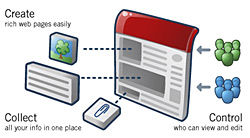
En estos momentos la comunicación entre los usuarios va mucho más allá del correo electrónico o la mensajería instantánea. El progresivo crecimiento del ancho de banda en las conexiones permite el intercambio de archivos de todo tipo que facilitan la difusión de textos, imágenes, vídeo o música. A esto se suma que las aplicaciones web colaborativas propician el trabajo en grupo desde un único sitio y sin necesidad de sobrecargar el tráfico de la Red. Con esta premisa, Google Sites propone un sistema sencillo de creación tanto de páginas web abiertas como sitios cerrados a un grupo de personas que trabajan conjuntamente o comparten determinado material de manera privada.
Como muchas otras aplicaciones de Google, Sites tiene su origen en un servicio desarrollado fuera de la empresa. El proyecto, que inicialmente se llamará JotSpot, cambió de nombre a Sites en 2006 cuando Google lo adquirió. La intención inicial era incorporarlo a su suite Google Apps, que ofrece herramientas para pequeñas empresas; de este modo se dotaba a las suscriptoras de Apps con un medio para crear páginas con rapidez y sin necesidad de contratar un desarrollador o un diseñador. Sites también podía hacer las veces de intranet corporativa donde subir archivos para los equipos de trabajo, desarrollar un wiki con instrucciones o crear documentos de trabajo en equipo sin necesidad de estar ubicados en la misma oficina.

Sin embargo, el buscador decidió abrirse al gran público ahora hace un año con el fin de que los mismos servicios estuvieran a disposición de todos sus usuarios, independientemente de si eran o no suscriptores de Google Apps. Eso sí, los usuarios de Google Sites tienen que serlo primero de alguno de los servicios de Google, como por ejemplo su correo Gmail. Esta medida está orientada a favorecer la creación de sitios web sencillos, ya que no permite grandes alardes de diseño, dentro del entorno de Google, y a ofrecer espacios de trabajo colaborativos a grupos de usuarios. Algunos ejemplos de páginas creadas con Sites son la intranet del movimiento Organic city, o ésta de un empleado de Google.

Apropiado para crear intranets

Google Sites viene a sustituir a Google Page Creator, el anterior proyecto del buscador que cayó en el olvido por falta de uso, por su código excesivamente rudimentario y por su incapacidad para crear páginas dinámicas que se pudieran actualizar de modo automático. Muchos expertos señalaban que creaba mejores páginas web Blogger(el servicio para crear blogs de Google) que Page Creator.

Con Sites, muchos de estos problemas están solucionados, ya que no sólo se generan páginas dinámicas (como las de los blogs), sino que se optimizan el resto de aplicaciones colaborativas desarrolladas por Google en los últimos años. Tanto Google Docs (la aplicación para trabajar en equipo sobre documentos y hojas de cálculo on line, similar al modo de funcionar de los wiki) como Calendar (el organizador de tareas de Google) o Google Mapsse pueden integrar en Google Sites. También interactúa con Youtube y el servicio de imágenes Picasa.
Google Sites es apropiado para crear una intranet desde donde trabajar en grupo sobre textos, visionar vídeos o subir y descargar archivos multimedia
Todo esto hace de Sites una herramienta apropiada para crear una intranet (un sitio web compartido de manera cerrada por un grupo de personas) desde donde se pueda trabajar en grupo sobre textos, visionar vídeos o subir y descargar archivos multimedia como fotografías o música. El servicio permite crear tantas páginas como desee el usuario y editarlas después, añadiéndoles tanto texto como un diseño de fondo con imágenes y colores. También permite subir a las sucesivas páginas creadas imágenes, documentos, hojas de cálculo, vídeos o presentaciones en formato flash. Por otro lado, el usuario actúa como administrador de cada página generada y decide a cuántas personas admite en la misma y si es pública o cerrada a un grupo.

Cómo crear páginas

Para utilizar el servicio sólo se necesita tener una cuenta en Gmail, el correo web de Google, de modo que las mismas claves servirán para inscribirse. Una vez inscrito, el usuario accede a un botón de comienzo que generará la página principal. En ella deberá escribir la dirección URL que desee para su nuevo sitio, del modo "http://sites.google.com/loquesea". Una vez determinada la dirección URL deberá decidirse por un servicio cerrado o abierto. En el primer caso se podrá invitar a tantas personas como se desee, del mismo modo que se hace en Google Docs.

A través del correo electrónico de Gmail del usuario se enviará un enlace cifrado de invitación a participar en el servicio. También se puede determinar en qué grado entra el invitado: si como colaborador, que puede participar en la edición de contenidos; como simple lector o incluso como copropietario, que podrá subir contenidos y también decidir, junto con el usuario, si se debe invitar o no a nuevas personas. También se puede dejar el sitio abierto para todo el mundo y hacer que sólo determinadas personas accedan a él como colaboradores o copropietarios.

Para editar la página principal, a partir de la que se generan las demás, con una URL del estilo "http://sites.google.com/loquesea/nuevapagina", se dispone de un número limitado de formatos de diseño que no dan mucho juego. De todos modos, en Sites prima el aspecto práctico por encima del gráfico. En las nuevas páginas que se creen, el servicio pregunta qué tipo de formato se quiere crear. Se puede escoger el formato 'web', que es el más gráfico; el de 'archivero' (que permite subir todo tipo de archivos y trabaja como repositorio con un límite de almacenamiento de 10 gigabytes por usuario); el formato 'a dos columnas', útil para mostrar archivos multimedia como vídeos e imágenes; el de 'lista', que permite introducir directorios de enlaces y archivos; y el de 'anuncios', que sirve de tablón de anuncios para los usuarios del grupo, tal como su nombre indica.


sábado, 14 de febrero de 2015

Apunte 1: Google Apps en la educación

La primera actividad que el profesor Dr. Jesús Romo tenia que ver con realizar una cuenta GMail para responde a esta actividad publicada en eGela
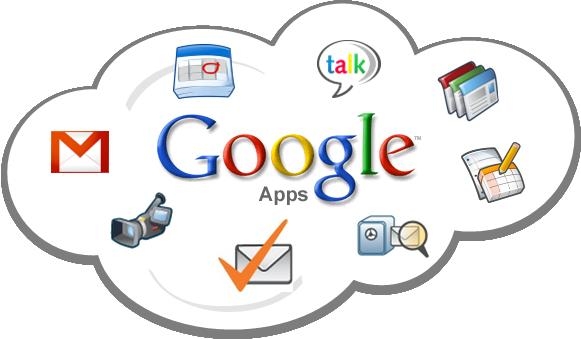
Como sabemos GMail es un servicio de Google y parte de las herramientas de Google Apps en la Educación. De ahí que partí a investigar más sobre los servicios y/o herramientas Google Apps. 

Google Apps en la Educación es una apuesta de Google para llevar sus herramientas a escuelas y universidades.Consiste en una serie de herramientas que permitirán al alumnado trabajar de forma conjunta y comunicarse sin  la necesidad de montar en el centro un sistema hardware dedicado. Ademas, este servicio lo ofrece sin publicidad.
Google divide este servicio en 2 núcleos fundamentales:
Herramientas de comunicación
Empezando por GMAIL, Google pretende acercar la gestión del e-mail a los centros educativos ofreciendo un espacio mas que atractivo, (7GB) de almacenamiento por cada cuenta. Es una gran alternativa  para los centros que utilizan con asiduidad este servicio y no quieren destinar recursos a implantar un servidor de correo. 
GTALK es un cliente de mensajería instantanea para los usuarios poseedores de una cuenta de correo @gmail.com. Esta aplicación viene integrada con el cliente de gmail siendo configurable desde el propio cliente de e-mail. Además, como añadido, es posible descargar el software dedicado a este servicio (Enlace de descarga). Otro atractivo de este servicio es la posibilidad de realizar videollamadas entre los contactos que tengan activado el servicio.
CALENDAR no puede considerarse como una herramienta de comunicación pero si como una herramienta de organización. El usuario, con su cuenta de Gmail, podrá mantener todas sus citas, horarios y tareas de manera organizada y programada de una manera sencilla con sistema de notificaciones via e-mail o mediante avisos sonoros en el caso de disponer de un dispositivo móvil que lo gestione.
Herramientas de colaboración
DOCS o Google Docs es una suite de ofimática integral alojada en la famosa “nube” que permite utilizar de manera online gran parte de los servicios que ofrecen suites como MS Office o LibreOffice. Dispone de un editor de texto, editor de hojas de cálculo, crear presentaciones al estilo Powerpoint, diseñar dibujos e incluso creación de formularios. Tiene la ventaja de que todos los trabajos quedarían sincronizados bajo la cuenta de usuario (gmail) permitiendo que sea editable desde cualquier ordenador.Además, es posible la descarga de nuestros trabajos en numerosos formatos siendo compatible con nuestras herramientas de ofimática instaladas. Otra ventaja de este servicio es la posiblidad de realizar trabajos colaborativos mediante invitaciones a los trabajos creados.
Google VIDEO es un servicio destinado al intercambio de videos creados por los usuarios. No viene a ser un sustitutivo de youtube pero se basa en la misma filosofía. El usuario sube su video y lo comparte con sus contactos de cara a ser valorado y votado o incluso comentado.
SITES es un servicio que google pone a disposicion del usuario para crear sitios web de una manera rápida y sencilla con el fín de poder compartir imagenes, archivos, videos… el atractivo de este servicio es la posibilidad de crear plataformas web sin necesidad de tener conocimientos sobre diseño de webs
GROUPS. Este último servicio tiene como objetivo el crear foros entre alumnos y profesores(con sus cuentas de Gmail).


La ventaja que tiene el uso de este servicio es la posibilidad de mantener sincronizado con solo tu cuenta de correo, todos los servicios antes mencionados como se ha comentado en alguno de ellos. Para los centros educativos, este servicio permite evitar la instalacion de herramientas dedicadas y su posterior mantenimiento y realizar la gestion entre el alumnado y el profesorado de una manera centralizada, sencilla y eficiente.
Todo ello, funciona bajo la infraestructura de Google haciendo que todos los recursos funcionen para el estudiante. Como datos relevantes sobre la seguridad y privacidad del servicio, cabe decir que  cuenta con el certificado de seguridad SAS 70 tipo I y tipo II y ofrece una garantía de operatividad del 99,9%. Además ofrece herramientas para administradores que permitirán gestionar los usuarios así  como personalizar el servicio para el centro.
A continuación se muestran un vídeo que consiste en una introducción a Google Apps en la educación (en inglés).
Google Apps for Education